Monitor Serial
Monitor Serial

La interfaz que nos permite visualizar los datos enviados desde las placas programables, así como enviar datos desde el PC a las placas, es el Monitor Serial que viene integrado tanto en Arduino IDE como en mBlock, y que podremos encontrar en la esquina superior derecha de ambos software.
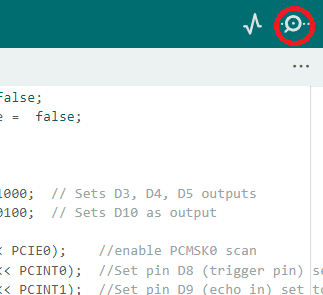
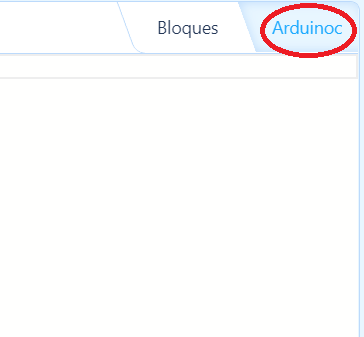
El Monitor Serial de Arduino IDE tiene el siguiente aspecto:

Como puedes ver se trata de una interfaz muy básica y sencilla de utilizar, con los siguientes elementos a destacar:
Envío de datos: Desde el espacio en blanco superior podemos introducir y enviar datos desde el PC a la placa conectada.
Recepción de datos: Desde el espacio en blanco que ocupa la gran parte de la ventana se muestran los datos recibidos desde la placa conectada.
Autoscroll: Para efectuar o no el scroll automático de la ventana de recepción de datos.
Show timestamp: Para mostrar la hora exacta de envío de cada dato.
Ajuste de línea: Para añadir un tipo de ajuste de línea al final del mensaje que se desea enviar.
Baud Rate o Tasa de baudios: Velocidad de transmisión medida en tasa de baudios, lo que significa número de baudios por segundo. Un baudio es un símbolo que puede contener varios bits de información. Es muy importante que la tasa de baudios de la receptora coincida con la de la emisora para que exista comunicación eficaz entre dos placas programables.
A continuación, se indican los nuevos tipos de sentencias que necesitaremos para trabajar la comunicación por puerto serie en Arduino IDE a nivel básico:
| Sentencia | Descripción |
| Serial.begin(9600) | Línea de configuración de la comunicación serie indicando el baudrate o tasa de baudios. Como ejemplo se ha puesto la velocidad típica de 9600 baudios por segundo. |
| Serial.print(valor) | Se envía por puerto serie el contenido ‘valor’ de la sentencia ‘print’, sin salto de línea. |
| Serial.println(valor) | Se envía por puerto serie el contenido ‘valor’ de la sentencia ‘print’, con salto de línea. |
| #include "SoftwareSerial.h" | También podemos utilizar esta librería para cuando necesitamos agregar por software un puerto serie adicional haciendo uso de dos pines digitales cualesquiera. |
| SoftwareSerial miPuertoSerie(2, 4) | Después de declarar la librería, lo primero es crear un objeto de tipo SoftwareSerial con cualquier nombre, indicando los pines digitales a utilizar para el puerto serie. En el ejemplo mostrado el pin 2 es para RX (Recepción) y el pin 4 para TX (Transmisión). Esta sentencia debe colocarse antes de la función setup(). |
| miPuertoSerie.begin(9600) | Configura la tasa de baudios del puerto serial creado por software gracias a las librería. En el ejemplo se indica la velocidad típica de 9600 baudios por segundo. |
Por el contrario, en mBlock el Monitor Serial es algo más limitado en cuanto a opciones, pero cumple a la perfección con las funcionalidades necesarias para trabajar en nuestros proyectos con él. Tiene el siguiente aspecto:

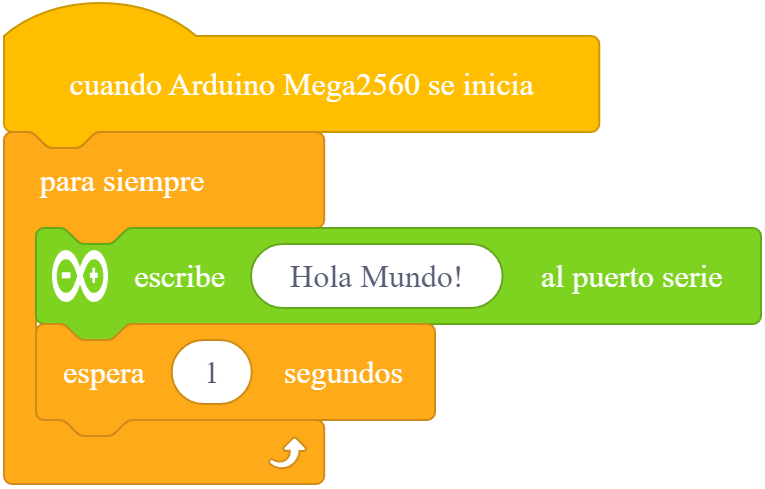
Para emplearlo, disponemos de diferentes bloques que facilitan su uso en la sección llamada Puerto Serie y se describen cada uno a continuación:
| Bloque | Descripción |
| Se envía por puerto serie el contenido escrito en el espacio en blanco disponible del bloque. |
| Comprueba si hay disponibles datos para leer en el Puerto Serie, devolviendo el número de bytes esperando ser leídos. |
| Lee un byte que se encuentre disponible en el puerto serie. |




| Vistas | |
|---|---|
| 16 | Número de vistas |
| 16 | Vistas de miembros |
| 0 | Vistas públicas |
| Acciones | |
|---|---|
| 0 | Gustos |
| 0 | No me gusta |
| 0 | Comentarios |