Actividad 14: Pulsador en Pull Up
Actividad 14

Control de un cronómetro
Estás creando un cronómetro simple para una competencia de tiempos. En esta actividad, utilizaremos los dos pulsadores conectados en modo Pull-Up.
El primer pulsador se encargará de iniciar y detener el cronómetro. Al presionarlo por primera vez, el cronómetro comenzará a contar mientras se muestra el tiempo por el Monitor Serial, y al presionarlo nuevamente, se detendrá e indicará el momento en el que se ha detenido. El segundo pulsador tendrá la función de reiniciar el cronómetro, devolviendo el tiempo a cero para comenzar una nueva medición.
El reto aquí será programar los pulsadores para que detecten de manera precisa las transiciones entre inicio, parada y reinicio del cronómetro, asegurando que cada acción se ejecute en el momento correcto.
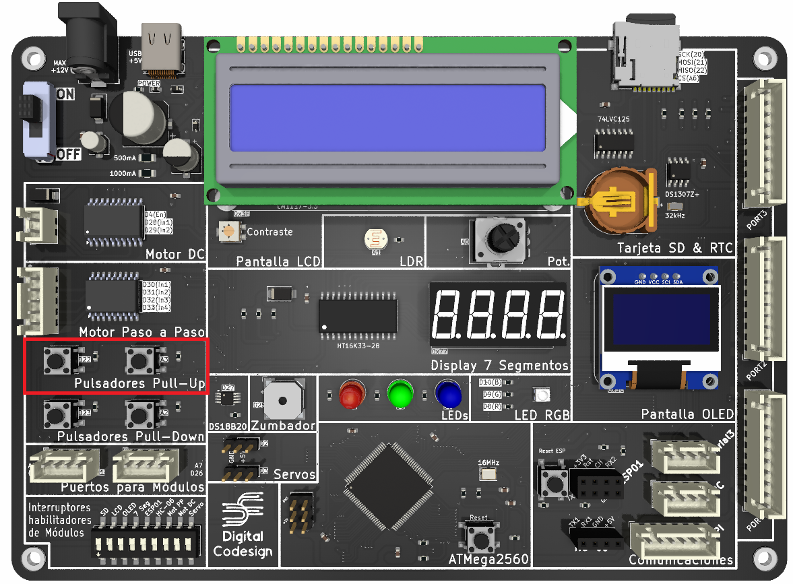
elegir de qué pulsador tomar la medida:

la sentencia siguiente:
En nuestro ejemplo incluiremos la librería MentorBit, que facilita el uso de los componentes básicos de la
placa.
empleando las siguientes referencias:
- miObjetoMentorBit.PULSADOR_PULLUP_DIGITAL
- miObjetoMentorBit.PULSADOR_PULLUP_ANALOGICO
conectado utilizando la siguiente función:
Donde pin es el número identificador del pin donde está conectado el pulsador. Cuando trabajamos
con pulsadores, combinamos el uso de la función anterior con un condicional para realizar una tarea
específica si dicho pulsador se ha accionado. Deberá compararse con el estado contrario al normal
debido a su configuración (un pulsador en Pull Down, normalmente estará en LOW, mientras uno en
Pull High estará por defecto en HIGH). Por ejemplo, para detectar la acción de un pulsador en Pull Down:
conectado utilizando la siguiente función:
Donde pin es el número identificador del pin donde está conectado el pulsador. Cuando trabajamos
con pulsadores, combinamos el uso de la función anterior con un condicional para realizar una tarea
específica si dicho pulsador se ha accionado. Deberá compararse con el estado contrario al normal
debido a su configuración (un pulsador en Pull Down, normalmente estará en 0, mientras uno en
Pull High estará por defecto en 1023). Por ejemplo, para detectar la acción de un pulsador en Pull Down:
También puedes trabajar los pines analógicos como si fueran pines digitales a la hora de leer sus estados
siempre que tengas conectado algún elemento simple que devuelve señales binarias (como los
pulsadores, que están abiertos o cerrados, sin más opciones intermedias).
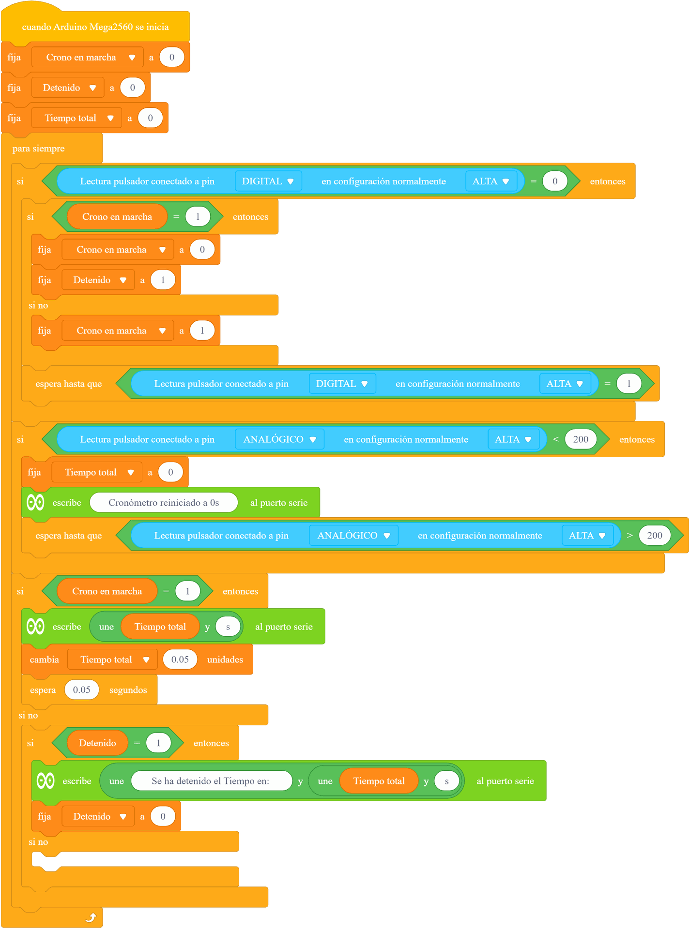
Puedes descargar la solución sin utilizar nuestra librería en el siguiente icono:

| Vistas | |
|---|---|
| 13 | Número de vistas |
| 13 | Vistas de miembros |
| 0 | Vistas públicas |
| Acciones | |
|---|---|
| 0 | Gustos |
| 0 | No me gusta |
| 0 | Comentarios |