Actividad 11: LEDs de colores
Actividad 11

Mi primer proyecto con electrónica
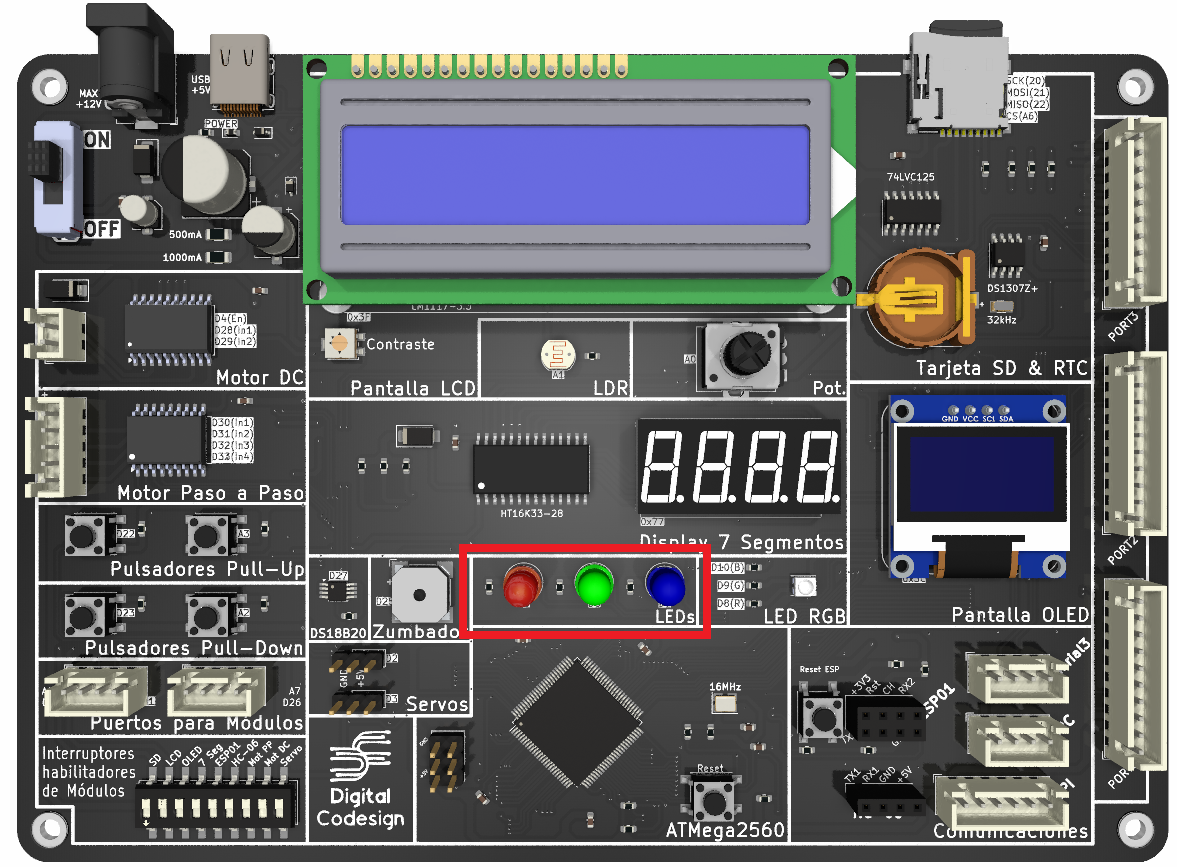
En esta primera actividad con los componentes del MentorBit, imagina que estás diseñando un semáforo para controlar el tráfico en una pequeña intersección. Quieres que las luces de los semáforos cambien de manera secuencial para guiar a los vehículos. Para simular este proceso, utilizaremos los tres LEDs de colores incluidos en la placa del MentorBit.
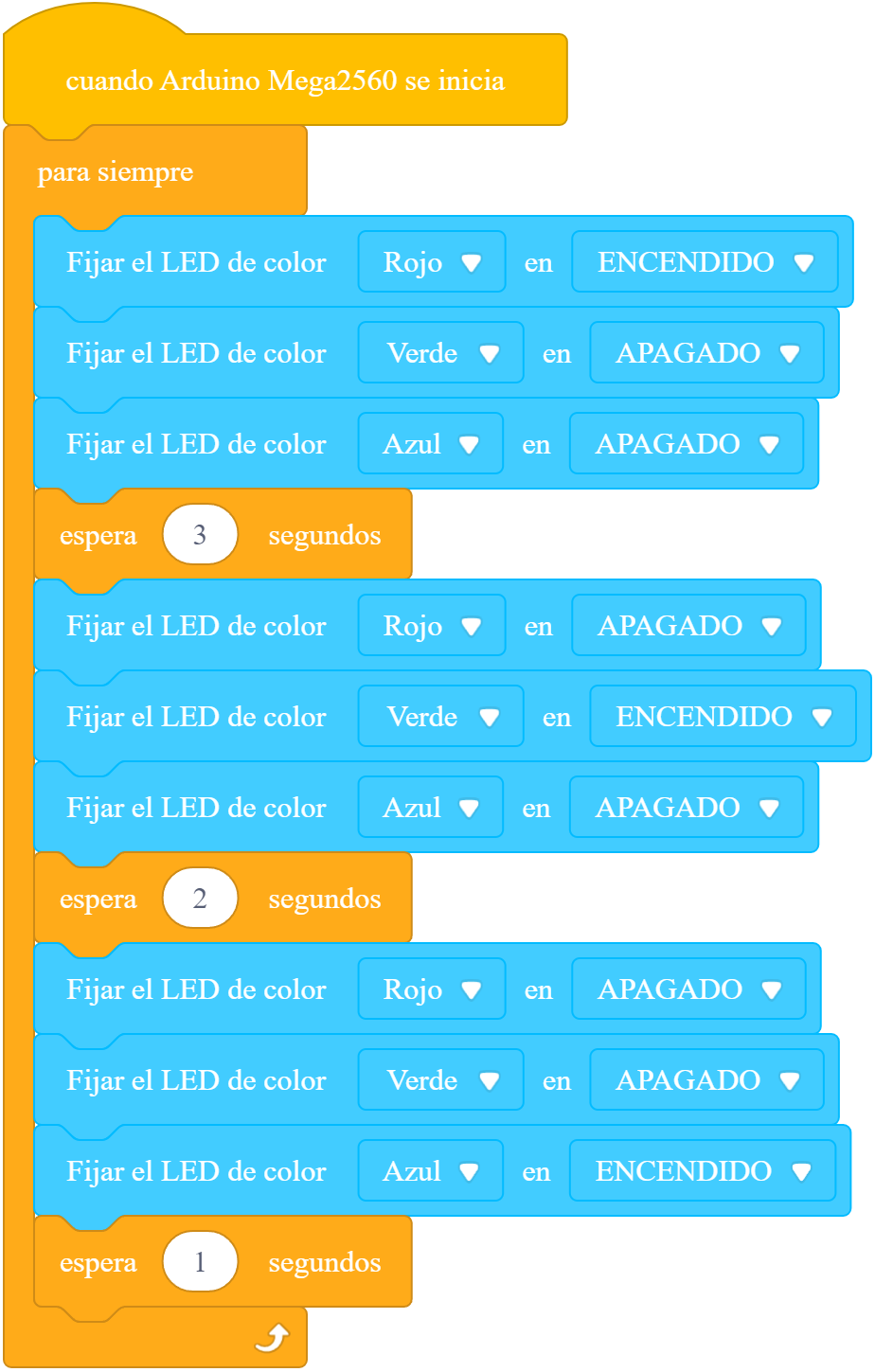
La idea es que las luces cambien de color en el siguiente orden: primero se encenderá la luz roja, indicando que los vehículos deben detenerse. Luego, se encenderá la luz verde, permitiendo que los vehículos avancen. Finalmente, se encenderá la luz azul, representando una señal especial. Una vez que el LED azul se apague, la secuencia se reiniciará desde el principio.
Las luces se mantendrán encendidas tres segundos con el color rojo, dos segundos con el verde y un segundo con el azul. El ciclo continuará de forma ininterrumpida, similar al comportamiento de un semáforo real.
La conexión de los LEDs ya está definida en la placa del MentorBit, y podrás usar las variables que la librería proporciona para controlar cada uno de los colores.
controlar los diodos LED ubicados dentro de la placa:

la sentencia siguiente:
En nuestro ejemplo incluiremos la librería MentorBit, que facilita el uso de los componentes básicos de la
placa.
Objeto. Los Objetos, de manera resumida, definen la estructura de una plantilla que puede reutilizarse.
Para utilizar las funciones que vienen incluidas en el Objeto es necesario crear una copia o instancia del
mismo. Esto se consigue de la siguiente manera:
MentorBit miMentorBit;
Donde MentorBit es el nombre del objeto que incluimos con la librería y miMentorBit es la copia o instancia
que hemos creado y que utilizaremos para acceder a todas las funciones definidas.
referencia tanto al objeto o instancia de la librería, como a la funcionalidad específica que queremos
emplear en nuestro código o script. Esto se consigue de la siguiente manera:
empleando las siguientes referencias:
- miObjetoMentorBit.LED_ROJO
- miObjetoMentorBit.LED_VERDE
- miObjetoMentorBit.LED_AZUL
del pin donde se encuentre conectado como SALIDA u OUTPUT utilizando la siguiente función:
Donde pin es el número identificador del pin donde está conectado el LED y modo puede ser INPUT
(entrada) u OUTPUT (salida). Esto debe ir colocado en la función setup del programa.
conectado utilizando la siguiente función:
Donde pin es el número identificador del pin donde está conectado el LED y estado puede ser HIGH
(1 o Encendido) o LOW (0 o apagado).

| Vistas | |
|---|---|
| 23 | Número de vistas |
| 23 | Vistas de miembros |
| 0 | Vistas públicas |
| Acciones | |
|---|---|
| 0 | Gustos |
| 0 | No me gusta |
| 0 | Comentarios |