- Portada
- Fundamentos de MentorBit
- Alimentación de circuitos y dispositivos
-
Programación y ejercicios básicos
-
Introducción
-
Driver necesario para programar la placa
-
Descripción de mBlock
-
Descripción de IDE Arduino
-
Estructura de un programa
-
Variables
-
Tipos de datos
-
Operadores
-
Sintaxis
-
Principales Bloques
-
Principales funciones C/C++
-
Monitor Serial
-
Actividad 1: Mi primer programa
-
Estructuras de control
-
Actividad 2: Bucle for
-
Actividad 3: Bucle while
-
Actividad 4: Condicional if y else
-
Actividad 5: Sentencia Switch
-
Arrays
-
Actividad 6: Los Arrays
-
Recibir por Serie
-
Actividad 7: Recepción por bus serial
-
Funciones
-
Funciones en Bloques
-
Funciones en C/C++
-
Actividad 8: Mis primeras funciones
-
Clases en C/C++
-
Actividad 9: Mi primera Clase
-
Actividad 10: Mi propia Calculadora
-
-
Programación y ejercicios con hardware
-
Introducción a MentorBit
-
LEDs
-
Actividad 11: LEDs de colores
-
El LED RGB
-
Actividad 12: LED RGB
-
El pulsador
-
Actividad 13: Pulsador en Pull Down
-
Actividad 14: Pulsador en Pull Up
-
El Potenciómetro
-
Actividad 15: Potenciómetro
-
El Zumbador
-
Actividad 16: Zumbador Pasivo
-
La Fotorresistencia
-
Actividad 17: LDR
-
Sensor de temperatura DS18B20
-
Actividad 18: DS18B20
-
El Servomotor
-
Actividad 19: Servomotor
-
Motores Corriente Continua
-
Puente en H
-
Actividad 20: Motor DC
-
Introducción a Motores paso a paso
-
Actividad 21: Motor paso a paso
-
Displays 7 Segmentos
-
Actividad 22: Display 7 Segmentos
-
Pantallas LCD
-
Actividad 23: Pantalla LCD
-
Actividad 24: Pantalla LCD
-
Pantallas OLED
-
Actividad 25: Pantalla OLED
-
Actividad 26: Pantalla OLED
-
Reloj en Tiempo Real (RTC)
-
Actividad 27: RTC
-
Tarjeta micro SD
-
Actividad 28: Micro SD
-
Actividad 29: Micro SD & RTC
-
Actividad 30: Micro SD & RTC
-
Puertos para Módulos MentorBit
-
Puertos de Comunicaciones
-
Puertos Genéricos
-
- Problemas Adicionales
- Proyectos Finales
Funciones en Bloques
Funciones en Bloques

Para crear una función propia en Bloques (nuestro propio Bloque). Esto se hace accediendo al apartado Mis Bloques de mBlock y pinchando sobre Crear un Bloque. Una ventana como la siguiente se abrirá, y nos permitirá editar las entradas y textos que queremos configurar en nuestro bloque:

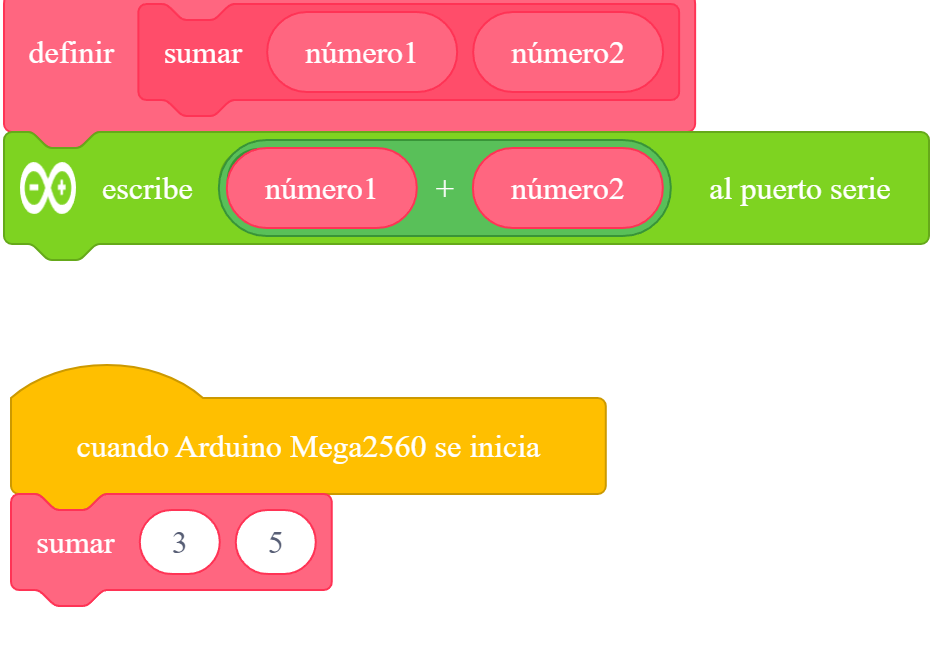
Posteriormente a tener nuestro bloque configurado, se desbloquea un bloque de definición del nuestro. A este debemos unirle otros bloques predefinidos a nuestro criterio, para indicar cómo debe funcionar el que hemos creado. Luego, ganamos acceso al mismo para arrastrarlo a nuestro programa cuando queramos, el cual podemos encontrarlo en Mis Bloques.
El entorno de desarrollo mBlock incluye una serie de funciones, las cuales están incluidas directamente como base y que podemos usar inmediatamente. Algunos ejemplos son todos los apartados que vienen por defecto, que se desbloquean con los dispositivos que vayamos incluyendo en el proyecto.

| Vistas | |
|---|---|
| 8 | Número de vistas |
| 8 | Vistas de miembros |
| 0 | Vistas públicas |
| Acciones | |
|---|---|
| 0 | Gustos |
| 0 | No me gusta |
| 0 | Comentarios |
Compartir por correo
Por favor iniciar sesión para compartir esto webpage por correo.