Herramientas básicas

Añadir y eliminar objetos

Para añadir un objeto basta con seleccionar cualquier forma del menú haciendo clic izquierdo, y luego seleccionar el lugar del plano de trabajo en el que lo queremos ubicar.
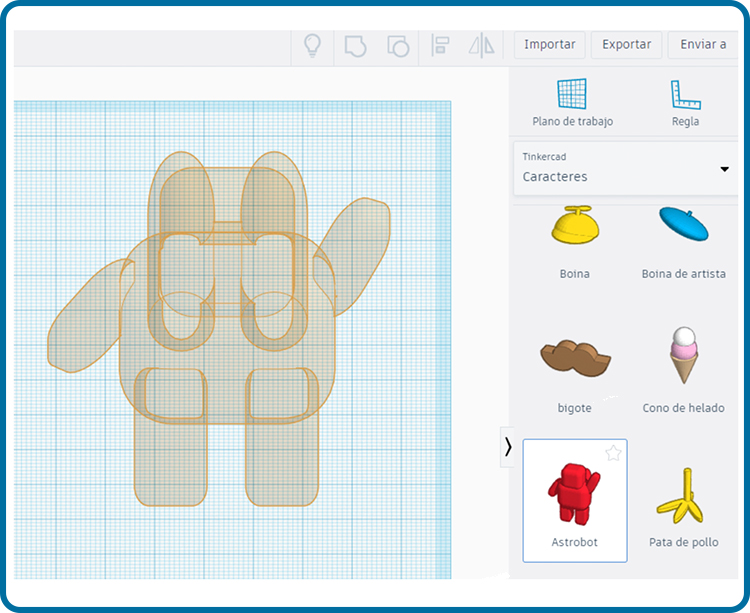
Para eliminar un objeto creado o un conjunto de objetos, solo hay que seleccionarlos y pulsar la tecla “Supr”.
Redimensionar objetos
Hay varias formas de modificar las dimensiones de un objeto. Cuando seleccionamos una forma veremos que en torno a ella aparecen una serie de cuadrados blancos y negros, que podremos seleccionar y arrastrar para alterar las dimensiones y la forma del objeto:
Los cuadrados blancos que aparecen en la base del objeto son para aumentar o reducir las dimensiones de la forma en dos de sus dimensiones (anchura y longitud).
El cuadrado blanco que aparece en la parte superior del objeto es para aumentar o reducir la altura del objeto.
Los cuadrados negros son para estirar la forma en una única dirección (anchura o longitud).
Es importante señalar que arrastrando los cuadrados blancos o negros, estiramos objeto en las direcciones indicadas, lo cual altera la forma del objeto. Si quieres aumentar o reducir el tamaño del objeto manteniendo su relación de aspecto para no alterar la forma, el truco está en estirar cualquiera de los cuadrados (negros o blancos) manteniendo pulsada la tecla “Shift”.
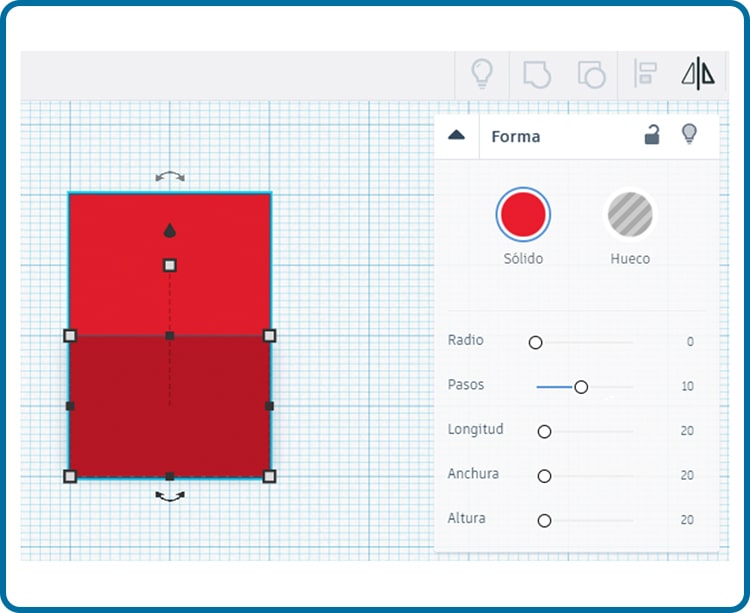
Otra forma de redimensionar un objeto es modificando el valor de los parámetros disponibles en su panel de propiedades. En el caso por ejemplo del cubo podemos establecer numéricamente el valor de su longitud, anchura y altura para determinar sus dimensiones exactas.
Más adelante veremos una tercera forma de modificar las dimensiones de un objeto utilizando la Regla.
Mover objetos
Podemos mover cualquier objeto y cambiar su posición en el plano de trabajo respecto de cualquiera de los tres ejes X, Y, Z.
Desplazamiento en paralelo al plano de trabajo: Si seleccionamos y arrastramos un objeto, éste se desplaza únicamente en dos coordenadas, las mismas coordenadas del plano de trabajo activo, por defecto X-Y. Dicho movimiento es por tanto paralelo al plano de trabajo.
Desplazamiento perpendicular al plano de trabajo: Verás que cualquier objeto seleccionado tiene sobre él una flecha negra. Seleccionando y arrastrando esta flecha lograrás que el objeto se desplace en dirección perpendicular al plano de trabajo, por defecto en la dirección del eje Z.
Cuando arrastras un objeto para cambiar su posición, verás que mientras no sueltes el ratón, aparece un eje de coordenadas junto al objeto que te muestra los valores en milímetros del desplazamiento en las dos coordenadas activas.
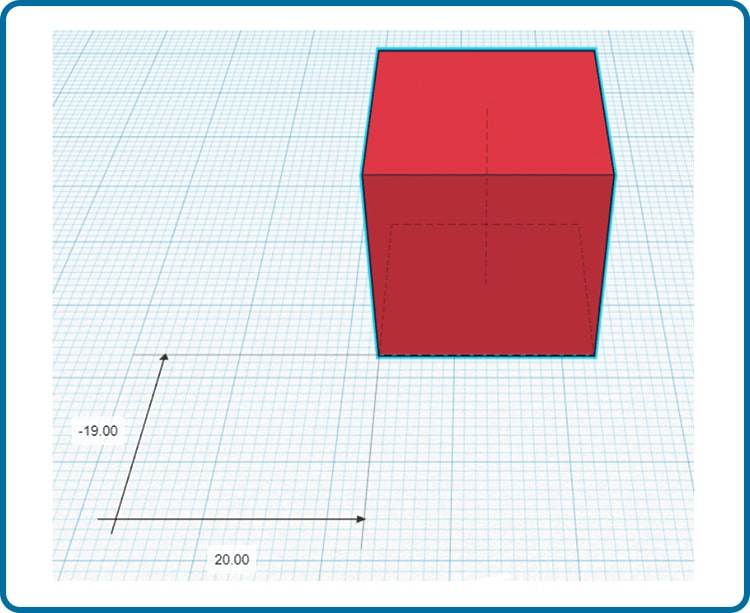
Otra forma interesante y precisa de desplazar un objeto es con las teclas de dirección del teclado. Por cada pulsación el objeto se moverá la distancia especificada en el ajuste de rejilla, en la dirección correspondiente, paralela al plano de trabajo. También podemos lograr un desplazamiento perpendicular al plano de trabajo mediante las teclas de dirección, si mantenemos pulsada la tecla “Ctrl”.
Rotar objetos
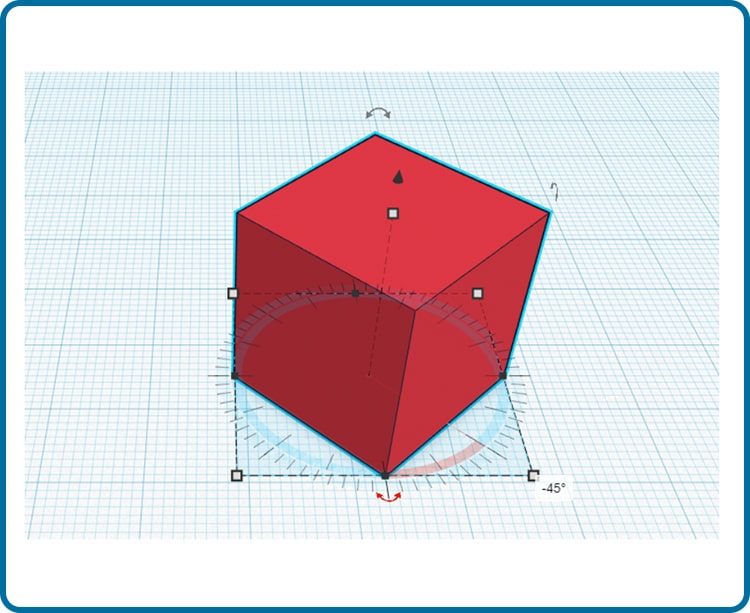
Para rotar un objeto primero hay que seleccionarlo. Al igual que aparecen los cuadrados blancos y negros que nos permiten desplazar el objeto, también aparece una doble flecha negra por cada uno de los tres ejes sobre los que podemos rotar el objeto.
Para rotar el objeto seleccionamos la flecha correspondiente al eje de rotación que nos interesa, y sin soltar el botón del ratón arrastramos el cursor en el sentido de giro. Aparecerá una circunferencia graduada debajo del objeto que indica el ángulo de giro para ayudarnos a determinar la rotación. También podemos hacer clic sobre el valor del ángulo que muestra la circunferencia para ingresar directamente el ángulo de rotación que nos interesa.
Regla
La Regla de Tinkercad es una herramienta muy útil, tanto para conocer como para modificar la posición y las dimensiones de un objeto. Se encuentra en la esquina superior derecha del programa, justo encima del menú de formas:
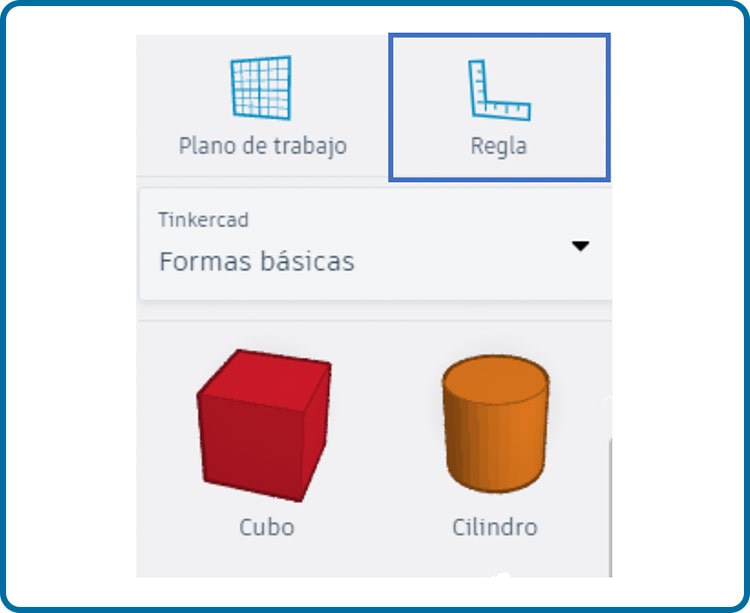
Tras seleccionar la herramienta podremos colocar el origen de la regla en cualquier punto del plano de trabajo. En la siguiente imagen de ejemplo se ve como el origen fue colocado justo en el centro del plano:
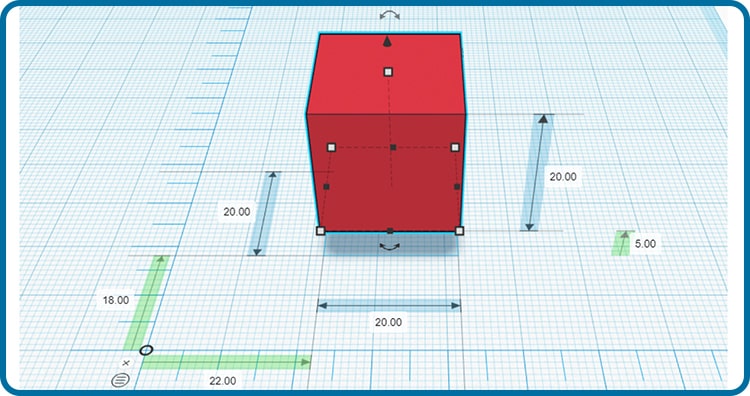
Tal y como se muestra en la imagen anterior, si seleccionamos cualquier objeto estando disponible una regla en el plano de trabajo, automáticamente se nos muestra una información sumamente útil. Vemos la distancia que hay en las tres coordenadas X,Y,Z desde el origen de la regla hasta el punto final o el punto medio del objeto, pudiendo escoger entre uno y otro pulsando en el círculo con tres rayas que hay junto al origen de la regla. También se nos muestra las dimensiones del objeto (longitud, anchura y altura).
La ventaja no es solo que podamos ver las dimensiones del objeto seleccionado y su posición relativa respecto al origen de la regla, sino que también podemos modificar cualquiera de estos parámetros pulsando directamente sobre los valores que se nos muestra en pantalla. Por tanto, la regla nos permite conocer y modificar posición y dimensiones de forma rápida y precisa.

| Vistas | |
|---|---|
| 16 | Número de vistas |
| 8 | Vistas de miembros |
| 9 | Vistas públicas |
| Acciones | |
|---|---|
| 0 | Gustos |
| 0 | No me gusta |
| 0 | Comentarios |